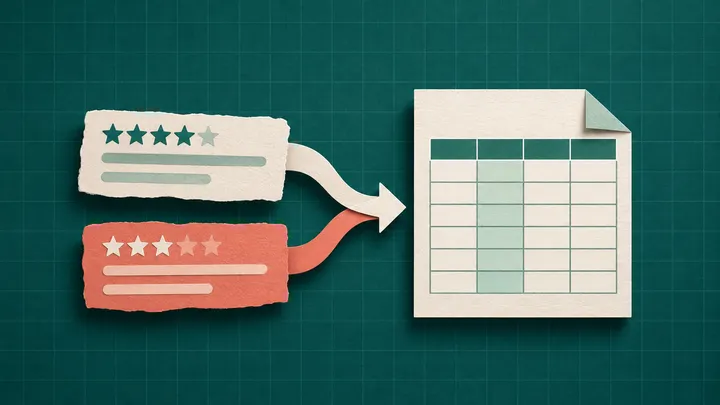
Google Play ofrece a los desarrolladores informes mensuales de reseñas en CSV en Play Console. Para una app de iOS que gestionas, Apple documenta una API de reseñas que devuelve JSON. Convierte esos resultados a CSV antes de abrirlos en una hoja de cálculo.
Revisado el 18 de noviembre de 2026. Usa las exportaciones de las tiendas cuando necesites una hoja de cálculo para un informe o para una revisión puntual de reseñas. Si necesitas que los comentarios nuevos lleguen a un canal de tu equipo, consulta cómo llevar las reseñas a Slack o Discord.
Descarga un CSV de reseñas de Google Play
- Abre Play Console y ve a Gestionar cuenta → Informes de apps de Play → Reseñas.
- Selecciona tu app y, después, el año y el mes que quieras descargar. Repite el proceso para cada mes de tu periodo de informe.
- Importa el archivo como UTF-16 si tu hoja de cálculo no detecta la codificación. Para una herramienta que espera UTF-8, convierte el archivo antes de importarlo.
El informe de reseñas incluye la calificación, el texto de la reseña, las fechas de envío y de actualización de la reseña, y los campos de respuesta del desarrollador. Campos como la versión de la app pueden estar vacíos. Google indica que captura los datos del informe a diario y que los publica en un plazo de tres a siete días. Ten en cuenta ese retraso antes de dar por completo el último mes. Ayuda de Google Play Console: informes mensuales y columnas de reseñas.
Para descargas recurrentes, usa Copiar URI de Cloud Storage en el informe de Reseñas. Google guarda un archivo por paquete y por mes en el bucket privado de la cuenta, en reviews/reviews_[package_name]_YYYYMM.csv. Los permisos de Play Console controlan el acceso. La API independiente Reply to Reviews cubre las reseñas escritas en producción que se crearon o modificaron en la última semana. Usa los informes mensuales para una exportación histórica. Ayuda de Google Play Console: acceso a Cloud Storage, guía de Google sobre la API Reply to Reviews.
Exporta reseñas de App Store con la API
La ayuda de App Store Connect de Apple explica cómo explorar las reseñas escritas por país o región, y remite a la API de App Store Connect para el acceso programático. Su ayuda sobre reseñas no incluye ningún paso para descargar un CSV. Instrucciones de Apple para ver calificaciones y reseñas en App Store Connect.
- Usa una credencial autorizada de la API de App Store Connect para la app. Apple explica cómo crear una clave y firmar una solicitud. Instrucciones de Apple para crear claves de API.
- Solicita
GET /v1/apps/{id}/customerReviewsy sigue el valor delinks.nextde la respuesta hasta que no queden más páginas. Usa el ID del recurso de tu app y revisa los filtros de territorio o de calificación que hayas definido. Endpoint de reseñas de clientes de Apple. - Escribe una fila de CSV por reseña con una biblioteca de CSV. Las columnas útiles son el ID de la reseña, el territorio, la fecha, la calificación, el título y el texto. Una biblioteca de CSV conserva las comas, las comillas y los saltos de línea dentro de cada campo.
Para una app que no gestionas, usa una muestra explícitamente delimitada de reseñas visibles públicamente. La exportación de reseñas públicas de una herramienta de terceros puede estar limitada por su fuente, sus territorios y su ventana de recogida. Pregunta qué cubre antes de usarla como evidencia histórica.
Comprueba la cobertura antes de comparar tiendas
- Registra la fuente y la ventana temporal. Guarda junto a los resultados la tienda, la ficha, la fecha de recogida y cualquier filtro. Usa ventanas comparables cuando busques diferencias.
- Separa las reseñas de las calificaciones. Una hoja con comentarios escritos no explica cómo calificó la app todo el mundo. No uses su promedio como sustituto de la calificación que aparece en la ficha de la tienda.
- Revisa las filas que compartes. Importa el texto de las reseñas como texto para que no se ejecute como fórmula de hoja de cálculo. Mantén la información personal fuera de los fragmentos compartidos.
Usa la hoja de trabajo gratuita para clasificar reseñas para vincular un conjunto de reseñas con un problema, un responsable y una fecha de seguimiento.
Exporta reseñas que ya están en Tritonium
Como propietario o administrador del espacio de trabajo, abre Reseñas, elige una ficha conectada y aplica tus filtros. Selecciona al menos una reseña para abrir la barra de acciones masivas. Con los filtros activos, elige Exportar reseñas filtradas. El CSV incluye el conjunto completo de reseñas sincronizadas que coinciden con los filtros, hasta el límite de exportación.
Comprueba la cobertura de reseñas de la app para los informes históricos. En Ajustes → Exportaciones, revisa el número de registros del archivo y cualquier aviso de resultados parciales. Si la exportación está incompleta, reduce el intervalo de fechas y exporta lotes más pequeños.
Revisa los pasos de registro antes de conectar una ficha.
Evalúa el flujo de trabajo con una ficha
Conecta una ficha de App Store o Google Play, comprueba su cobertura de reseñas y exporta una muestra. La prueba de siete días de la beta limitada requiere un método de pago.