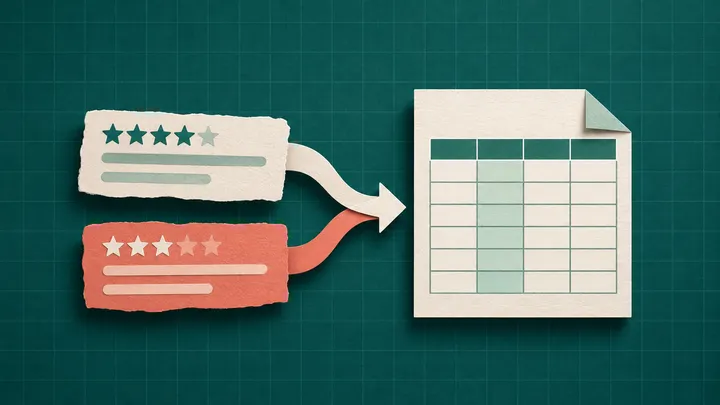
Google Play は Play Console で開発者に月次のレビュー CSV を提供します。管理している iOS アプリについては、Apple が JSON を返すレビュー API を文書化しています。結果をスプレッドシートで開く前に、CSV に変換してください。
2026年11月18日に確認。 レポートやスポットレビュー用にスプレッドシートが必要な場合は、ストアのエクスポートを使用してください。チームのチャンネルで受信フィードバックが必要な場合は、App Store と Google Play のレビューを Slack や Discord に届ける方法をご覧ください。
Google Play のレビュー CSV をダウンロードする
- Play Console を開き、アカウントを管理 → Play アプリのレポート → レビューに進みます。
- アプリを選択し、ダウンロードしたい年と月を選択します。レポート期間の各月について繰り返してください。
- スプレッドシートがエンコーディングを自動判別しない場合は、UTF-16 としてファイルを読み込んでください。UTF-8 を想定するツールの場合は、読み込む前にファイルを変換してください。
レビューレポートには、評価、レビュー本文、レビューの投稿日時と更新日時、開発者の返信欄が含まれます。アプリのバージョンなどの項目は空欄の場合があります。Google によると、レポートのデータは毎日取得され、3~7日以内に掲載されます。最新の月を完全なデータとして扱う前に、この遅れを考慮してください。Google Play Console ヘルプ: 月次レポートとレビューの列。
定期的にダウンロードする場合は、レビューレポートのCloud Storage URI をコピーを使用してください。Google は、アカウントの非公開バケットに、パッケージごと・月ごとに 1 ファイルを reviews/reviews_[package_name]_YYYYMM.csv の場所で保存します。アクセスは Play Console の権限で管理されます。別の Reply to Reviews API は、直近 1 週間に作成または変更された、本文のある公開レビューを対象とします。過去のエクスポートには月次レポートを使用してください。Google Play Console ヘルプ: Cloud Storage へのアクセス、Google の Reply to Reviews API ガイド。
API を使って App Store のレビューをエクスポートする
Apple の App Store Connect ヘルプでは、国や地域別に書かれたレビューを閲覧する方法が示されており、プログラムからアクセスする場合は App Store Connect API を案内しています。レビューに関するヘルプには CSV のダウンロード手順はありません。Apple の App Store Connect のレビュー手順。
- アプリに対して、承認された App Store Connect API の認証情報を使用します。Apple はキーの作成方法とリクエストへの署名方法を説明しています。Apple の API キーの手順。
GET /v1/apps/{id}/customerReviewsをリクエストし、レスポンスのlinks.nextをたどって、ページがなくなるまで続けます。アプリのリソース ID を使用し、設定したテリトリーや評価のフィルターを確認してください。Apple の customerReviews エンドポイント。- CSV ライブラリを使って、レビュー 1 件につき 1 行を書き込みます。役立つ列は、レビュー ID、テリトリー、日付、評価、タイトル、本文です。CSV ライブラリを使うと、各フィールド内のカンマ、引用符、改行が保持されます。
管理していないアプリの場合は、明示的に範囲を絞った公開レビューのサンプルを使用してください。サードパーティツールの公開レビューのエクスポートは、そのソース、テリトリー、収集期間によって範囲が限定される場合があります。過去データの根拠として使う前に、対象範囲を確認してください。
比較の前にカバレッジを確認する
- ソースと期間を記録する。 ストア、リスティング、収集日、適用したフィルターを結果と一緒に保存してください。差異を確認するときは、比較可能な期間を使用してください。
- レビューと評価を分けて扱う。 書かれたフィードバックのシートでは、全員がどう評価したかは分かりません。その平均を、ストアのリスティングに表示される評価の代わりに使わないでください。
- 共有する行を確認する。 レビュー本文はテキストとしてインポートし、スプレッドシートの数式として実行されないようにしてください。共有する抜粋から個人情報を除いてください。
無料のレビュー分類ワークシートを使うと、レビューの一群を課題、担当者、フォローアップ日に結び付けられます。
Tritonium に既にあるレビューをエクスポートする
ワークスペースのオーナーまたは管理者として、レビューを開き、接続済みのリスティングを選択して、フィルターを適用します。少なくとも 1 件のレビューを選択すると、一括操作ツールバーが開きます。フィルターが有効な状態で、フィルター適用済みのレビューをエクスポートを選択します。CSV には、上限件数まで、フィルターに一致する同期済みレビューの全件が含まれます。
過去データのレポートには、アプリのレビューのカバレッジを確認してください。設定 → エクスポートで、ファイルの件数と、部分的な結果であることを示す通知があれば確認します。部分的なエクスポートになった場合は、日付範囲を絞り、より小さいバッチでエクスポートしてください。
リスティングを接続する前に、登録手順を確認してください。
1 件のリスティングでワークフローを評価する
App Store または Google Play のリスティングを接続し、レビューのカバレッジを確認して、サンプルをエクスポートします。7日間の限定ベータのトライアルには、支払い方法の登録が必要です。